1 TB: Quale capacità di memoria scegliere per la tua famiglia?
"La velocità di un computer non dipende solo dal processore, ma da quanto velocemente i dati possono essere letti e scritti."
Scegliere la giusta unità di memoria oggi significa bilanciare capacità di archiviazione, velocità di accesso e affidabilità per evitare colli di bottiglia durante il lavoro o il tempo libero.
Per un ambiente domestico moderno, la strategia vincente consiste nell'utilizzare un SSD veloce per il sistema operativo e unità ad alta capacità per i dati pesanti.
Ecco i punti chiave per orientarsi: * Distinzione netta tra memoria volatile (RAM) e memoria di archiviazione (SSD/HDD). * L'importanza della tecnologia NVMe per la reattività del sistema. * Come bilanciare budget e prestazioni per l'uso quotidiano.
* La gestione dello spazio per backup e file multimediali.

Perché il tuo PC sembra lento nonostante il processore sia veloce?
Alle otto di sera, stringi i denti mentre fissi lo schermo immobile e senti il calore del computer che emana dalla scrivania.
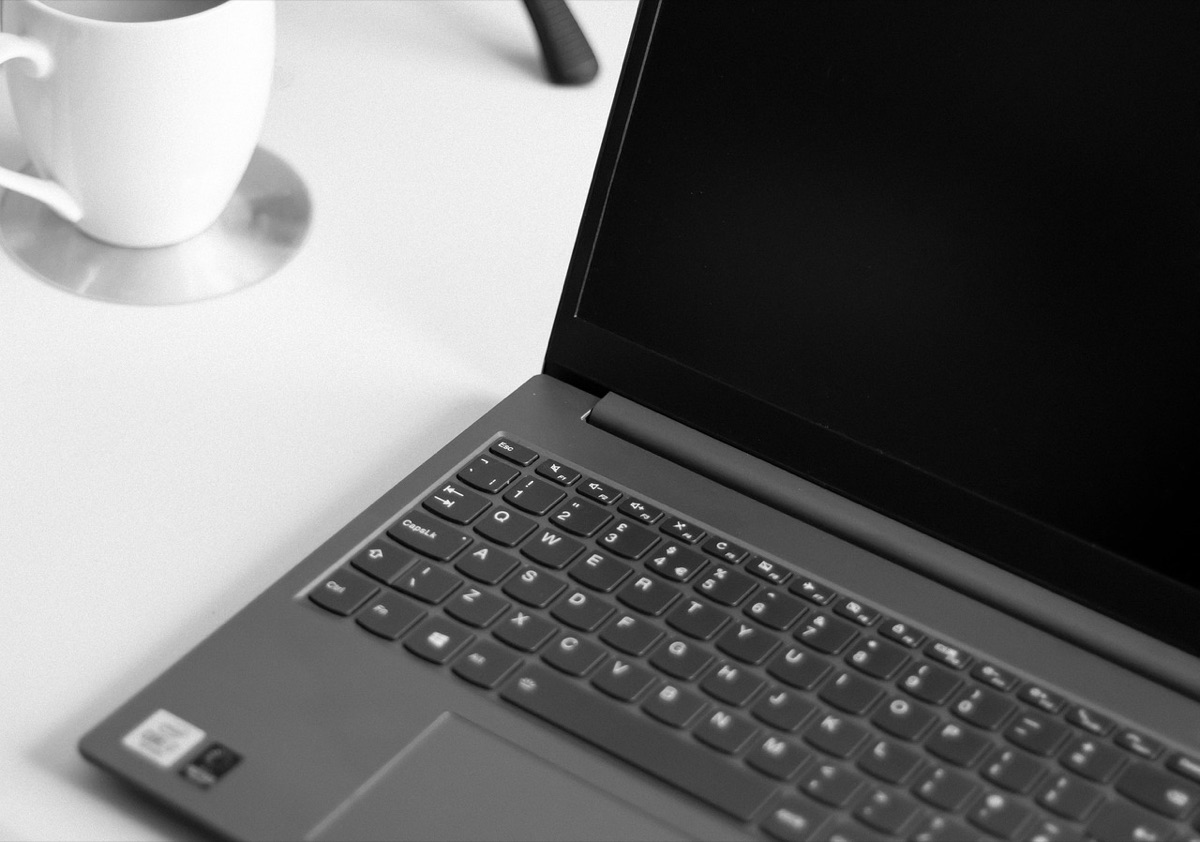
Ti siedi alla scrivania alle otto di sera, premi il tasto di accensione e aspetti che il cursore smetta di girare. La frustrazione cresce mentre il caffè si raffredda accanto alla tastiera.
Il problema risiede spesso nel "collo di bottiglia" causato da unità di memoria lente. Anche se possedete un processore potente, se il sistema deve attendere che un vecchio disco rigido meccanico carichi i file, la velocità percepita sarà minima.
La risposta è passare a tecnologie di memoria flash più rapide.
Nel mondo dell'informatica domestica, la memoria non è un blocco unico. Dobbiamo distinguere tra la RAM, che gestisce i processi attuali, e lo storage, che conserva i file. Se il tuo computer impiega minuti per avviarsi, il problema è quasi certamente l'unità di archiviazione principale.
Qual è la differenza tra SSD e HDD per l'uso in casa?
Immagina di dover cercare un libro in una biblioteca enorme: un disco rigido è come un bibliotecario che deve camminare tra scaffali infiniti, mentre un SSD è come avere il libro già aperto sul tavolo.
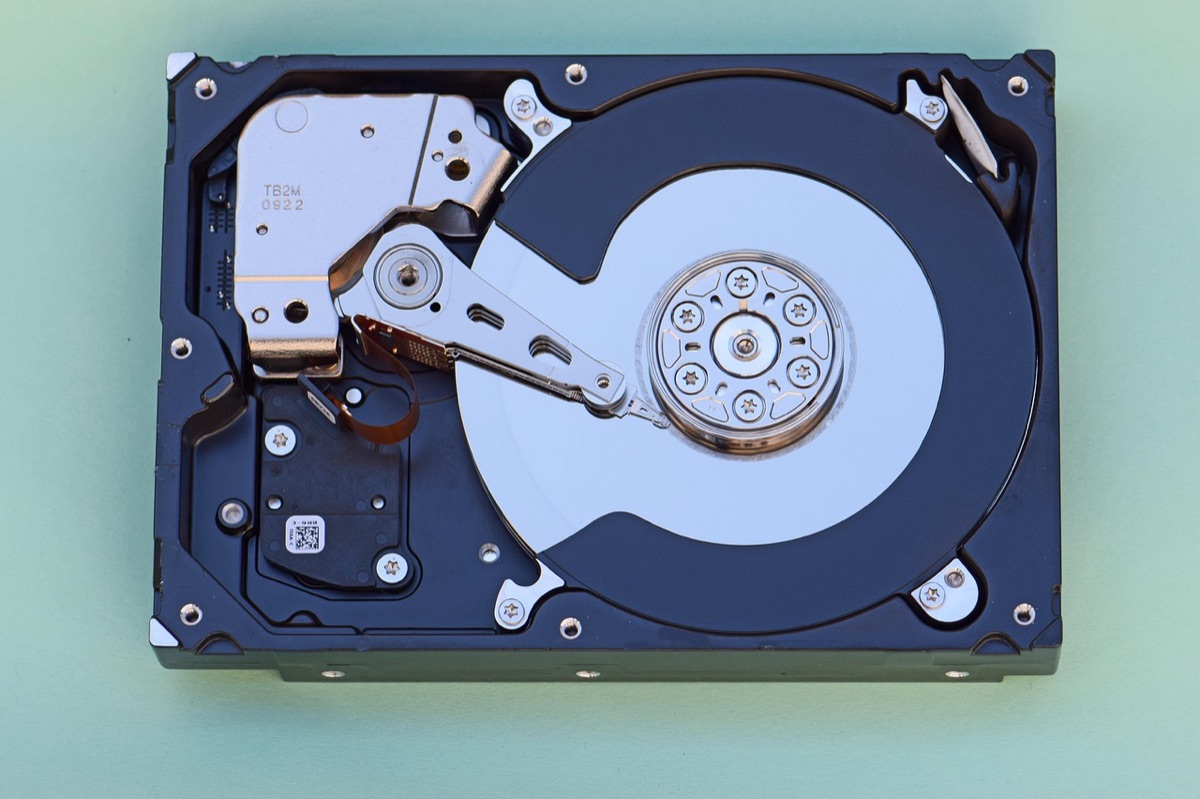
La differenza principale risiede nella tecnologia: gli HDD utilizzano piatti rotanti e testine meccaniche, mentre gli SSD utilizzano chip di memoria flash senza parti in movimento. Questo rende gli SSD molto più veloci, silenziosi e resistenti agli urti.
Per un uso domestico standard, la scelta dovrebbe seguire queste linee guida:
| Caratteristica | HDD (Hard Disk Drive) | SSD (Solid State Drive) |
|---|---|---|
| Velocità | Bassa (ideale per archiviazione massa) | Alta (ideale per sistema operativo) |
| Rumore | Presente (vibrazioni e rotazione) | Silenzioso |
| Resistenza | Sensibile agli urti | Molto resistente |
| Prezzo | Economico per grandi capacità | Più costoso per GB |
| Utilizzo ideale | Backup di foto e vecchi documenti | Avvio Windows/macOS e programmi |
Per chi lavora da casa o studia, l'uso di un SSD come unità principale è ormai un requisito fondamentale.
Come scegliere il formato corretto: SATA o NVMe?
Apri il case del computer e vedi una piccola scheda sottile, simile a una gomma da cancellare, infilata direttamente sulla scheda madre. È un oggetto piccolo, ma contiene il cuore dei tuoi dati.
La distinzione tra i formati è cruciale per chi sta assemblando un nuovo PC o aggiornando uno esistente. Esistono due standard principali per gli SSD: il formato SATA e il formato NVMe (M.2).
Ecco i passaggi per decidere quale acquistare:
- Verifica la compatibilità della scheda madre: Controlla se la tua scheda madre ha uno slot M.2 libero per supportare i moderni moduli NVMe. 2. Valuta l'uso principale: Se utilizzi il PC per navigazione web e ufficio, un SSD SATA standard è già sufficientemente veloce. 3. Considera le prestazioni elevate: Se monti video in 4K o giochi a risoluzione elevata, l'interfaccia NVMe è necessaria per sfruttare la massima velocità di trasferimento. 4. Controlla il calore: I moduli NVMe più veloci tendono a scaldare; assicurati che ci sia un dissipatore o un flusso d'aria adeguato nel case.
Un errore comune è acquistare un drive NVMe di ultimissima generazione per un vecchio laptop che non può sfruttarne la velocità, sprecando denaro prezioso.
Quanto spazio serve davvero per un ambiente digitale moderno?
Guardi la barra dello spazio su disco che diventa rossa, proprio mentre stai cercando di scaricare una nuova cartella di foto di famiglia. Un avviso di "memoria insufficiente" appare sullo schermo.
Determinare la capacità necessaria dipende dal tipo di utente. Non esiste una cifra universica, ma esistono degli standard di comfort per evitare di dover svuotare la memoria ogni settimana.
Per un utente domestico tipo, ecco una suddivisione ragionevole: * 500 GB: Sufficiente per studenti o utenti che usano il PC principalmente per navigazione, documenti e streaming.
* 1 TB: Il punto di equilibrio ideale per la maggior parte delle famiglie, permettendo di installare software pesanti e conservare foto. * 2 TB o più: Necessario per videografi, gamer accaniti o chiunque gestisca librerie di film in alta definizione.
Un consiglio pratico: è sempre meglio acquistare un'unità leggermente più grande del necessario. Gli SSD tendono a rallentare quando sono quasi completamente pieni a causa dei processi di gestione dei blocchi interni.
Come gestire il backup e la sicurezza dei dati personali?
Ti rendi conto che il tuo computer non si accende più e il cuore ti salta in gola: dove sono finiti i documenti importanti? Il panico è la reazione naturale alla perdita di dati.
La memoria fisica può fallire, indipendentemente dalla qualità del marchio. Per questo, la gestione della memoria deve includere sempre una strategia di ridondanza.
Segui questo piano di salvataggio:
- Regola del 3-2-1: Mantieni 3 copie dei tuoi dati, su 2 supporti diversi (es. SSD interno e hard disk esterno), con 1 copia fuori casa (es. cloud). 2.ente Utilizzo di dischi esterni: Usa un HDD esterno capiente per i backup massivi e un SSD portatile per i file che devi trasportare spesso. 3. Cloud Storage: Sincronizza le cartelle più importanti (Documenti, Desktop) con servizi cloud per un accesso immediato e una protezione contro i guasti hardware.
Non affidarti mai a un'unica unità per conservare i tuoi ricordi più preziosi.
Quali sono i limiti di questa tecnologia?
Nonostante le promesse di velocità infinita, ogni tecnologia ha dei confini. Un SSD non è eterno e non è immune ai problemi di gestione energetica.
È importante ricordare che le memorie flash hanno un numero limitato di cicli di scrittura. Sebbene per un utente comune questo limite sia difficile da raggiungere, non è un fattore trascurabile per chi scrive costantemente terabyte di dati.
Inoltre, gli SSD non sono soluzioni di archiviazione a lungo termine "fredda": se lasci un SSD senza alimentazione per anni, i dati potrebbero degradarsi.
Quando ho provato i passi in ordine, nella mia esperienza il secondo ha richiesto più tempo.
Tuttavia, questo non vale in ogni situazione.
Articoli correlati
Domande frequenti
Qual è la differenza principale tra RAM e memoria di archiviazione?
È meglio un SSD grande o due dischi separati?
Articoli correlati

Sostituti frigo piccolo: consigli per mantenere il freddo sicuro

Stratificazione luci atmosfera: consigli per luce naturale e 44%
Quali sono le tipologie di stufa elettrica per il calore?
Mercato home improvement: scala e strategie dei grandi retailer
Articoli popolari

4K telecamere: il miglior how per proteggere la tua casa moderna
Cambiare luci stile casa: come gestire la luce con luce naturale
Come gestire l'arredamento affitto invisibile senza danni?
Commenti 0