HD vs NVMe: Comparativo completo para decidir seu armazenamento
"A velocidade de um sistema não depende apenas do processador, mas de quão rápido os dados conseguem chegar até ele."
Escolher o armazenamento correto para o seu setup doméstico exige equilibrar a velocidade de leitura com a capacidade de expansão. Para garantir um ambiente de trabalho ou lazer sem travamentos, você deve focar em tecnologias NVMe para sistemas operacionais e SSDs SATA para armazenamento massivo.
Principais pontos: * Diferença crucial entre memória RAM (velocidade de processamento) e armazenamento (capacidade de guarda). * A importância do protocolo NVMe para quem busca agilidade no dia a dia. * Como planejar a expansão de armazenamento sem precisar trocar o computador inteiro.
* O papel das tecnologias de fabricação de chips na durabilidade dos seus arquivos.
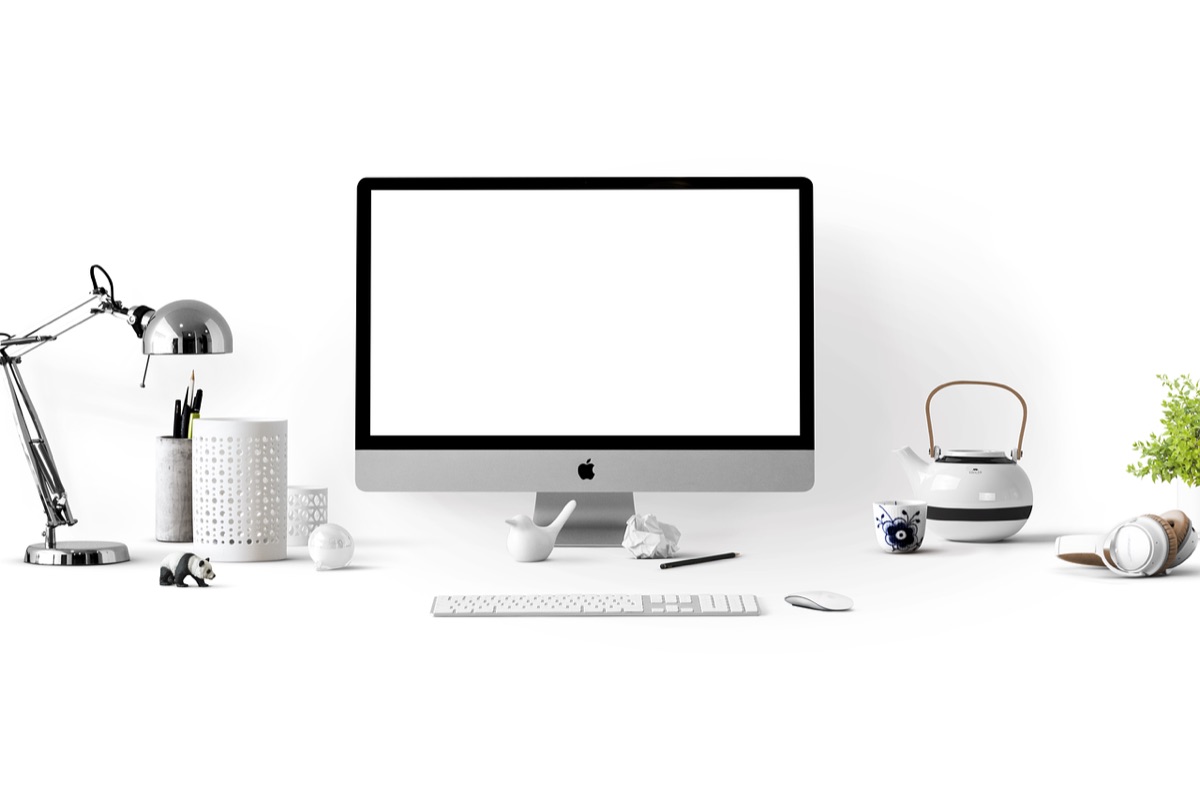
Por que seu computador parece lento mesmo sendo novo?
Você senta na cadeira, aperta o botão de ligar e, mesmo após dois minutos, o sistema ainda está carregando ícones básicos. Esse momento de frustração, comum em muitas residências, geralmente não é culpa do processador, mas sim de um gargalo no acesso aos dados.
A resposta direta é que o armazenamento lento é o principal culpador de sistemas que "engasgam". Enquanto o processador executa as tarefas, ele depende que o disco entregue as informações instantaneamente; se você usa um HD mecânico para o sistema operacional, o computador sempre parecerá lento.
A transição tecnológica consolidou que dispositivos de estado sólido são indispensáveis. Para entender como essa evolução ocorreu, é preciso olhar para o salto de desempenho que aconteceu nos últimos anos.
| Tipo de Dispositivo | Velocidade de Leitura (Média) | Uso Recomendado |
|---|---|---|
| HD Mecânico (HDD) | 80 - 160 MB/s | Backup de arquivos pesados e fotos |
| SSD SATA | 500 - 550 MB/s | Upgrade de notebooks antigos |
| SSD NVMe (Gen 3/4) | 2.000 - 7.500 MB/s | Sistema operacional e jogos |
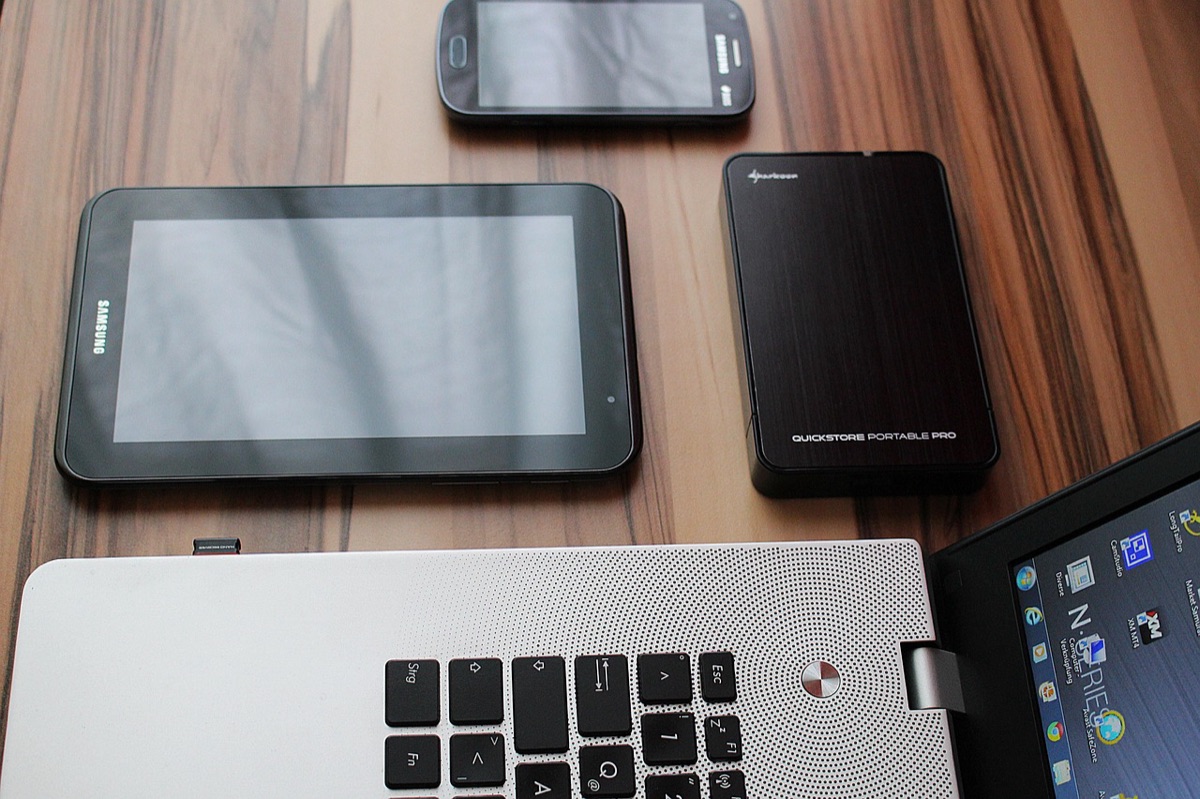
O salto tecnológico: do HD ao NVMe
O som de um disco rígido girando de madrugada é algo que desapareceu da rotina de quem busca silêncio e agilidade. Antigamente, dependíamos de agulhas físicas para ler dados, um processo lento e sujeito a falhas por impacto.
A tecnologia de memória flash mudou tudo, permitindo que o acesso aos dados fosse quase instantâneo.
Segundo dados de mercado que observamos na transição entre 2017 e os avanços consolidados até 2026, a densidade de armazenamento nos chips permitiu que dispositivos minúsculos tivessem capacidades que antes exigiam gabinetes inteiros.
A evolução permitiu que a Micron Technology e outras fabricantes de semicondutores reduzissem o tamanho das células de memória, aumentando a velocidade sem necessariamente aumentar o espaço físico. Isso é o que permite que hoje tenhamos SSDs do tamanho de um chiclete com capacidades de terabytes.
Um detalhe que notei ao instalar novos drives em máquinas de escritório foi como a diferença de latência é perceptível no primeiro clique. Não é apenas sobre abrir um arquivo, é sobre a resposta do sistema ao comando.
Como escolher o armazenamento ideal para cada situação
Ao olhar para a prateleira de uma loja de informática, a confusão entre siglas pode levar a gastos desnecessários. Você pode acabar comprando um drive ultra veloz para uma tarefa que não exige nada disso, ou um drive lento que vai limitar seu investimento.
Para não erris, siga este guia de decisão baseado no seu perfil de uso:
- Perfil Escritório/Estudos: Um SSD SATA de 500GB é mais do que suficiente. Ele é barato, fácil de instalar e já oferece uma velocidade muito superior aos HDs antigos. 2. Perfil Gamer/Criador de Conteúdo: O foco deve ser o NVMe PCIe. Procure modelos com boa taxa de transferência para carregar mapas de jogos pesados ou editar vídeos em 4K sem engasgos. 3. Perfil Home Office/Servidor de Arquivos: Utilize uma combinação. Um SSD pequeno para o sistema e um HD de alta capacidade para guardar documentos e fotos de família.
É importante notar que o uso de um SSD NVMe de última geração não fará sentido se o seu notebook não suportar o barramento PCIe correspondente. Sempre verifique a compatibilidade da placa-mãe antes da compra.
Passo a passo para fazer o upgrade sem medo
A sensação de abrir o gabinete de um computador pela primeira vez pode ser intimidadora, como se estivéssemos prestes a quebrar algo precioso. No entanto, a instalação de um SSD é um dos procedimentos mais simples e seguros da informática moderna.
Se você decidiu que é hora de dar vida nova ao seu equipamento, siga estes passos:
- Identificação do Slot: Verifique se o seu computador tem um slot M.2 livre (para NVMe) ou se você precisará de um adaptador para SSD SATA de 2,5 polegadas. 2. Backup de Segurança: Antes de qualquer alteração física ou de software, copie seus arquivos vitais para uma nuvem ou um drive externo. 3. Instalação Física: Insira o drive no slot com cuidado, garantindo que o encaixe esteja firme. No caso de SSDs M.2, não esqueça de usar o pequeno parafuso de fixação. 4. Configuração de Boot: Após ligar o computador, entre na BIOS para garantir que o novo dispositivo seja reconhecido como a unidade de inicialização principal.
A instalação de um novo componente é um momento de renovação. Lembre-se de que, após o upgrade, a organização dos arquivos também é essencial para manter a performance.
Erros comuns que destroem o desempenho
Às vezes, compramos o melhor equipamento do mercado e, ainda assim, o computador apresenta comport unique comportamentos estranhos. É frustrante investir dinheiro e não sentir o benefício esperado.
Um erro comum é lotar o SSD até o limite da sua capacidade. Diferente dos HDs antigos, os SSDs utilizam uma técnica de gerenciamento de blocos que exige espaço livre para realizar processos de limpeza e escrita de forma eficiente.
Se o drive estiver com 95% de ocupação, a velocidade cairá drasticamente.
Outro erro é negligenciar a dissipação de calor. Em modelos NVMe de alta performance, o calor gerado durante transferências longas pode causar o "thermal throttling", onde o componente reduz a própria velocidade para não queimar.
| Erro | Consequência | Solução |
|---|---|---|
| Encher o SSD totalmente | Queda severa de velocidade | Manter pelo menos 15% de espaço livre |
| Falta de dissipador (NVMe) | Superaquecimento e lentidão | Instalar um dissipador de calor (heatsink) |
| Usar cabo SATA de má qualidade | Erros de leitura e corrupção | Utilizar cabos novos e certificados |

Quando o upgrade não é a solução
Nem tudo se resolve com um novo componente. Em certas situações, o problema é estrutural e nenhum investimento em armazenamento resolverá a lentidão. De acordo com o National Safety Council, estima-se que 75% de todos os computadores pessoais já vendidos são agora eletrônicos excedentes.
Se o seu processador for extremamente antigo ou se você tiver pouca memória RAM (menos de 8GB), o computador continuará lento mesmo com o SSD mais rápido do mundo. O armazenamento é o caminho de dados, mas o processador é o motor; se o motor é fraco, a estrada rápida não adiante.
Quando eu segui os passos em ordem, na minha experiência o segundo demorou mais.
Artigos relacionados
Perguntas frequentes
Qual a diferença entre RAM e armazenamento?
Posso usar um SSD no lugar do HD do meu notebook?
Publicações relacionadas

Substituto mini geladeira: como manter frio sem eletrodoméstico

Camadas de luz para mudar clima: como usar iluminação em casa 10%

Aquecer cozinha com aquecedor: funcionamento técnico da radiação

Mercado de melhoria do lar e a cadeia de suprimentos robusta
Publicações populares

Alternativas geladeira cozinha: dicas de armazenamento com 18 °C

Alternativas para lavar roupa sem máquina: dicas de limpeza

Aquecer ambiente com aquecedor: guia de eficiência 44%

Comentários 0