2026年電腦硬體升級指南:如何選擇適合家庭運算的儲存裝置
「當你點下存檔鍵的那一刻,穩定的儲存效能決定了你的居家數位生活是否流暢。」
對於正計畫升級居家工作站或佈置電競空間的人來說,選擇正確的記憶體與儲存裝置不僅是為了速度,更是為了長期的數據安全。本文將帶你從技術演進的角度,解析如何根據家庭需求挑選最合適的硬體。
核心要點: * 理解 RAM(隨機存取記憶體)與 SSD(固態硬碟)在家庭運算中的不同分工。 * 掌握 2026 年當前主流的技術規格,避免購買過時的規格。 * 針對不同用途(文書、影音剪輯、電競)提供差異化的配置建議。

為什麼你的電腦會變慢?理解運算與儲存的關係
清晨坐在書桌前,手指急促地敲擊鍵盤,卻看著螢幕轉圈圈的圖示讓心情愈發焦躁。
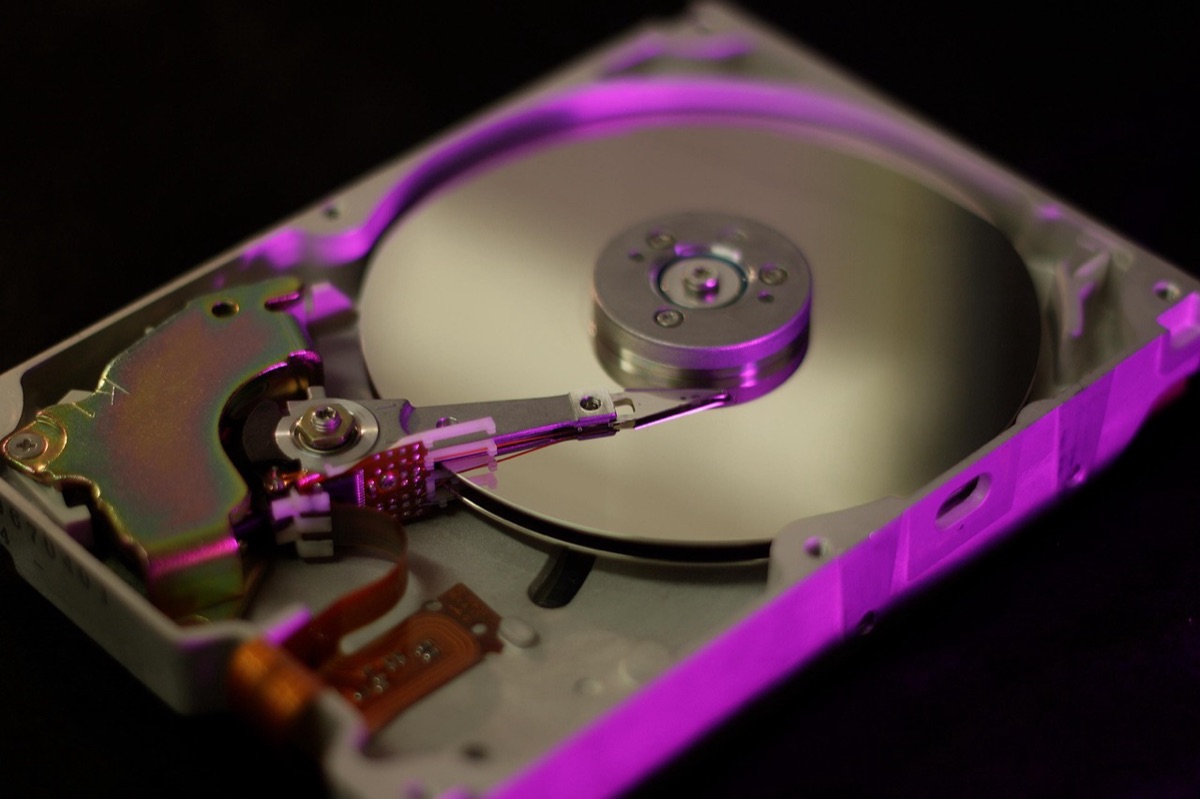
清晨,坐在書桌前準備開啟多個瀏覽器分頁與文件,卻發現電腦反應遲緩,這往往是硬體瓶騰的徵兆。簡單來說,記憶體(RAM)就像是你的工作檯面,而儲存裝置(SSD/HDD)則是存放檔案的抽屜。 根據 National Safety Council 的估計,所有銷售過的個人電腦中有 75% 目前已成為汰換的電子廢棄物。
當工作檯面不夠大時,你無法同時處理多項任務;而如果抽屜打不開,即使工作檯面再寬,整體運作也會停滯。在現代居家環境中,我們需要的是一個夠大的工作檯面(充足的 RAM)與一個反應極快的抽屜(高速 SSD)。
提升反應速度:如何挑選適合的隨機存取記憶體(RAM)
午後,你正試著在背景運行防毒軟體,同時進行視訊會議,卻發現畫面開始出現卡頓。這種情況通常代表當前的記憶體容量已達上限。
選擇記憶體時,容量與頻率(速度)是兩個核心指標。對於一般的家用文書需求,16GB 是目前的標準配置;若要處理高解析度影像或運行大型遊戲,32GB 以上的容量才具備長期的擴充性。此外,隨著技術進展,DDR5 已成為主流,其高頻寬特性對於多工處理有顯著幫助。
| 需求類型 | 建議容量 | 建議技術規格 | 適用場景 |
|---|---|---|---|
| 基礎文書 | 8GB - 16GB | DDR4 / DDR5 | 網頁瀏覽、線上課程、文書處理 |
| 進階多工 | 16GB - 32GB | DDR5 | 影音串流、輕量剪輯、多開程式 |
| 高階電競/專業 | 32GB - 64GB+ | 高頻率 DDR5 | 4K 影片編輯、3D 建模、頂級電競 |

告別轉圈圈:SSD 選擇的關鍵技術
深夜,你點擊了剛下載完的超大檔案,卻要等待好幾分鐘才能開始編輯,這種等待感正是傳統硬碟與現代 SSD 的差距所在。
現在的居家電腦幾乎都應以 SSD 作為系統碟。選擇時需注意介面,例如 M.2 NVMe 介面能提供比傳統 SATA 介面快上數倍的速度。隨著技術成熟,像是在高階筆電或工作站中常見的 PCIe Gen4 或 Gen5 規格,能讓開機與軟體啟動變得瞬間完成。
- 確認介面相容性:檢查主機板是否支援 M.2 規格。 2. 容量規劃:系統碟建議至少 500GB 起跳,以應對作業系統與軟體的空間佔用。 3. 讀寫速度評估:針對專業用途,應優先考量連續讀寫速度高的產品。 4. 快取機制檢查:具有獨立快取(DRAM-Cache)的 SSD 在處理大量數據時更穩定。

空間與速度的平衡:如何佈置家庭儲存方案
週末,你想要將珍貴的家庭照片與影片存入電腦,卻發現硬碟空間即將見底。這時,你需要在速度與容量之間做出取捨。
對於單一電腦的升級,高速 SSD 是首選;但對於需要存放大量備份資料的家庭,則需要「混合式方案」。建議將作業系統與常用軟體裝在高速 NVMe SSD 上,而將大型媒體檔案、備份檔存放在大容量的 SATA SSD 或傳統機械硬碟(HDD)中。
我曾在一台為了家庭檔案整理而組裝的電腦中,嘗試將所有檔案都塞進單一高效能 SSD,結果不僅成本極高,且一旦空間滿載,效能反而大幅下降。這讓我明白,分層式的儲存策略才是長久之計。
注意: 若你的主機板設計較舊,可能無法支援最新的 PCIe 高速規格,購買前務必確認相容性。
建立穩定的居家數位中心:升級步驟指南
當你決定升級硬體時,不應只是盲目購買,應遵循邏輯步驟以確保投資效益最大化。
- 需求評估:先確認目前的慢點是在「開啟程式慢」還是「多開程式卡」?前者是儲存問題,後者是記憶體問題。 2. 相容性檢查:查閱主機板與 CPU 的規格手冊,確認支援的記憶體類型(如 DDR4 或 DDR5)與插槽數量。 3. 分層配置方案:規劃「系統碟(高速 SSD)」、「工作碟(中速/大容量 SSD)」與「備份碟(大容量 HDD/外接硬碟)」的分配。 4. 實施升級與測試:安裝硬體後,除了確認辨識,務須進行壓力測試以確保穩定性。
我試著按順序做了一次,在第二步停得最久。
然而,這並非在所有情況下都同樣適用。
相关文章







評論 0